El CEO de Square y cofundador de Twitter, Jack Dorsey, es uno de los CEO mas admirados de Silicon Valley. Su popular punto de venta para iPhone, Square, ha sido un rotundo éxito en el ámbito de los negocios, permitiendo a las pequeñas y medianas empresas tener acceso a pagos por punto de venta para sus clientes a un nivel nunca antes visto.
En una reciente entrevista, se le pregunto a Jack si pensaba que Google Glass era un producto interesante. Jack respondió diciendo que no le ve mucho valor al Google Glass en este momento, pero se siente muy atraído por los dispositivos que se colocan alrededor de las muñecas ya que se sienten como algo mas natural.
Cuando se le pregunto si ya había visto el Google Glass, el dijo:
«Yo no creo que unos lentes sean la respuesta. Yo pienso que serian una respuesta de aquí a 10 años, pero no en los próximos 5 años. Quizás si están en lentes de sol o no. Pienso que el movimiento que se ve alrededor de FitBit, Up y FuelBand, pareciera ser el próximo
La verdad es que me parece muy gracioso, me alegró el lunes.
Puedes seguirme en Twitter @iPhoneVen y a la Movida Apple en Facebook ó recibir en tu correo las noticias más importantes de Apple con sólo suscribirte aquí
Un extraño error en iMessage hace que la ultima palabra de algunos mensajes enviados sea eliminada para algunas personas. El mensaje resulta trucando en la ultima palabra tanto para el que lo envía como para el que recibe el mensaje. Por ejemplo, cuando escribes la frase «I could be the next Obama» o la frase «The best prize is a surprise«.
Según un usuario del forum de Macrumors, este error le ocurre a algunos usuarios con una longitud especifica de la frase en los mensajes:
«Puedes probarlo, aun cuando cambies ‘I could be the next Odama’ la palabra sigue borrandose. El problema es que la aplicación de mensajes piensa que la frase entrara en una linea de burbuja, pero realmente pone la ultima palabra en una segunda linea escondida. Funciona con estas dos frases porque ellas tienen el mismo ancho necesitado, y no esta basado en el numero de caracteres, si no en el ancho de los caracteres. Por ejemplo, ‘l’ es mas delgada que la ‘w’.«
Uncover es una empresa que se encuentra ubicada en Amsterdam, y trabaja haciendo logos luminosos personalizados para la parte trasera de las Macbook. Para obtener uno de sus diseños en tu Mac, tienes que enviarla a esta empresa o entregarla personalmente. Si seleccionas uno de los logos ya pre-diseñados, el costo de este trabajo es de $325 aproximadamente, y si quieres un logo totalmente personalizado a tu gusto, el precio empieza en $780.
Para mas información pueden visitar su pagina web: Uncover
Si eres nuevo en Mac es obvio que te preguntes como hacer captura de pantalla. En PC hay una tecla llamada ‘Imprimir pantalla’, con la que podemos pasar lo que vemos en la pantalla, pero en Mac esa tecla no existe, ¿cómo hacemos una captura? fácil, aquí le presento los «atajos ó trucos» que debes hacer y como prefieres capturar tu pantalla, tan solo debes prestar atención…
Shift ↑ + Comando ⌘+ 3 Con esta combinación de teclas, obtendremos automáticamente una captura de toda nuestra pantalla, el archivo se creará en el escritorio con el nombre «Imagen 1.png».
Shift ↑ + Comando ⌘ + 4 De esta otra manera, el cursor cambia a un punto de mira que podemos arrastrar para seleccionar a mano junto con el mouse qué parte de la pantalla quieres capturar. También se crea un archivo en el escritorio con el nombre «Imagen 1.png».
Shift ↑ + Comando ⌘ + 4, y después barra espaciadora Si después de hacer la combinación de teclas anterior pulsamos la barra espaciadora, el cursor cambiará a una cámara fotográfica, de manera que podremos elegir qué ventana en concreto queremos capturar presionando «click mouse». La imágen capturada aparecerá en nuestro escritorio con el nombre «Imagen 1.png».
Con el programa ‘Instantánea’
Se encuentra dentro de la carpeta «Aplicaciones», en la carpeta «Utilidades», encuentra el programa «Instantánea». Podrás hacer lo mismo que con los atajos de teclado anteriores, pero al capturar, la imagen se abre en una ventana y podemos imprimirla o guardarla donde queramos. Además hay un modo más: «Capturar pantalla con temporizador». Funciona igual que las cámaras de fotos, hay una cuenta atrás de unos segundos y saca la foto.
Por último, cuando captura con las tres combinaciones de teclas Shift ↑ + Comando ⌘ + 4, barra espaciadora + ctrl (Control) + click mouse, en vez de generar un archivo en el escritorio, la foto quedará guardada en el portapapeles para que la peguemos donde queramos.
NOTA: Todo portapapeles se aplica en la aplicación «Preview» (Vista Previa) allí le das guardar, imprimir, etc…
Recordando que Google Reader cerrará el 01 de Julio de 2013, se nos viene el problema de la sincronización de los RSS y la aplicación Reeder se prepara para ello, con una nueva versión para Mac y iPad, mientras tanto estará gratis. Personalmente la uso con mucha frecuencia y es bastante satisfactoria la experiencia.
Puedes seguirme en Twitter @iPhoneVen y a la Movida Apple en Facebook ó recibir en tu correo las noticias más importantes de Apple con sólo suscribirte aquí
Utilidad de discos es una aplicación nativa de Apple que trae dentro del sistema Mac OS X y muy importante su uso… verificar tu disco de arranque del ordenador (volumen) sin iniciar desde otro volumen. Esta función se llama «Verificación directa». Si la Utilidad de discos detecta cualquier problema que necesite reparación, deberás arrancar el ordenador desde el DVD de instalación de Mac OS X y usar la Utilidad de discos de ese disco para hacer las reparaciones pertinentes (No puedes reparar el volumen de arranque si has arrancado el ordenador desde él.).
Para que sirve la aplicación:
* Puedes crear «Partición del Disco» este sirve para tener dos sistema operativo en Mac desde Bootcamp. En mi caso, CONFIESO que no hace falta tener Windows en Mac.
* Crear o convertir un archivo pesado como .img «imagen comprimido» este sirve para instalar Apps, comprimir archivos de cualquier formato.
* Grabar tus archivos en formato «compacto» (CD, DVD, DVD DL). Sin necesidad de utilizar otra aplicación como: Roxio Toast.
* Este punto es el más importante por si te surge o se presenta una falla en el Disco, antes de formatear el disco duro de tu Mac es recomendable «Verificar Disco» si todo corre bien, vas bien. En caso de salir ERRORdebes «Reparar Disco»… y sin olvidar de «Verificar permisos del Disco», si te sale ERRORdebes «Reparar permisos del Disco».
Los permisos son características o atributos que se le asignan a cada archivo que hay en el disco duro, indican quién puede leerlo, ejecutarlo o modificarlo.
A veces, estos permisos se alteran, por lo que puede pasarte que se relentice tu Mac al ejecutar tareas, programas que no se ejecutan o dan errores en el inicio del sistema, cortes de luz inesperados, etc.
SOFTMACOS recomienda «Verificar tu disco y Permisos» una vez al mes si trabaja mucho en la Mac «en mi caso» lo hago 3 veces por mes. Es fastidioso pero es recomendable hacerlo para evitar de tener «dolor de cabeza» en formatear el disco e iniciar desde «cero». Si eres “moderado” usando tu Mac, quizás no es tan necesario que lo hagas a menudo.
Tanto la aplicación nativa de Apple «Utilidad de Discos» como «CleanMyMac» son buenas herramientas para tenerlas en tu Mac. Para conocer más sobre CleanMyMac <<pincha link y conocerás más sobre el tema.
Para ir a Utilidad de Disco… Debes entrar en la carpeta «Aplicaciones», luego Carpeta «Utilidades» allí se encuentra la aplicación. Ahora si deseas ir más directo, estando en tu escritorio Mac presionas las teclas Shift ↑ + Comando ⌘ + U otra opción desde escritorio con el mouse en la barra superior debes presionar en IR / Utilidades y finalmente «abrir» la aplicación para su función.
¿Cuantas veces te ha pasado que has olvidado la clave de una pagina web? No te preocupes que a todos nos has pasado al menos una vez. Muchas veces pasa que le decimos al navegador que recuerde la clave para no tener que ponerla cada vez que entramos a una pagina y al tiempo por algún motivo se borra el cache del navegador y tenemos que colocar la información de la clave y el usuarios nuevamente, dejándonos en una situación desagradable por no recordar donde anotamos esa bendita clave. La buena noticia es que si usaste la función que trae OS X de guardar la clave en Llaveros (Keychain), yo te enseñare a continuación como recuperar tu clave fácilmente con solo saber la dirección URL de la pagina. Esto te evitara el tener que pasar por un engorroso procedimiento de reseteo de clave olvidada.
REQUISITOS
Computador con Mac OS X.
Haber guardado la clave de dicha pagina con la función de Llaveros de OS X.
Funciona con Chrome, Safari, Firefox y probablemente cualquier otro navegador.
TUTORIAL
Recuerden que cualquier persona que tenga acceso a su cuenta principal en su Mac o a su clave, podrá realizar este procedimiento obteniendo información confidencial de claves de cualquier pagina web. Por tal motivo, te recomiendo no dejar a extraños usar la cuenta principal de tu Mac, ya que para tales ocasiones puedes prestar tu computador con la cuenta invitado (Guest).
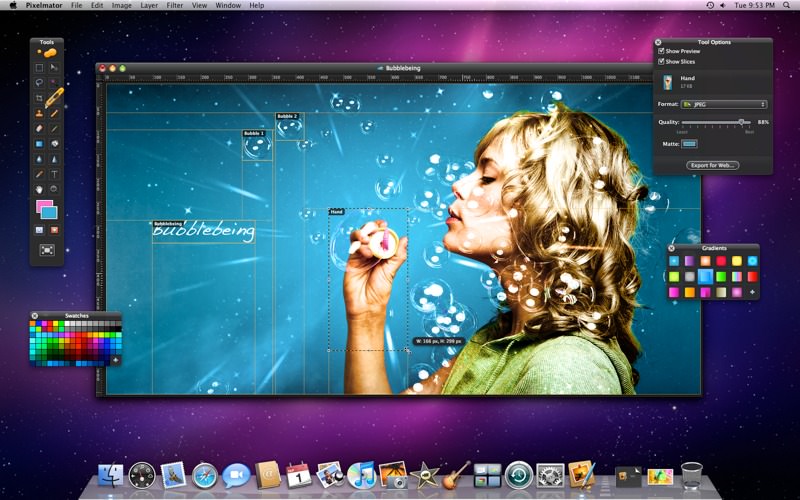
Es un potente editor gráfico para Mac OS X la aplicación reúne un sinfín de herramientas para retocar tus fotografías de una manera rápida y sencilla.
En Pixelmator encontrarás utilidades habituales, como pinceles, capas, zoom y borrador, otras no tan comunes; como corrección de ojos rojos y emborronado y algunas sorpresas realmente útiles, como clonado de imagen o la herramienta Healing para eliminar elementos de una fotografía sin dejar marcas.
Pixelmator es una aplicación que los usuarios han catalogado como una competencia seria a Photoshop. La app Pixelmator también se encuentra disponible para iPadversión 1.0 en la App Store por $4,99

 El CEO de Square y cofundador de Twitter, Jack Dorsey, es uno de los CEO mas admirados de Silicon Valley. Su popular punto de venta para iPhone, Square, ha sido un rotundo éxito en el ámbito de los negocios, permitiendo a las pequeñas y medianas empresas tener acceso a pagos por punto de venta para sus clientes a un nivel nunca antes visto.


 Recordando que Google Reader cerrará el 01 de Julio de 2013, se nos viene el problema de la sincronización de los RSS y la aplicación Reeder se prepara para ello, con una nueva versión para Mac y iPad, mientras tanto estará gratis. Personalmente la uso con mucha frecuencia y es bastante satisfactoria la experiencia.